Mostrando postagens com marcador efeitos. Mostrar todas as postagens

sexta-feira, 16 de novembro de 2012

Fotos do mês + Dicas de Fotografia

Faz bastante tempo que não posto minhas fotos por aqui, né? Eu estava tirando poucas pela falta de tempo, mas recentemente, arranjei um tempinho e consegui atualizar meus álbuns, além disso, tenho uma novidade pra vocês, tô de câmera nova, a Nikon D5100, algumas das fotos são dela, e depois farei um post sobre ela. 


Essa foto, tirei na casa dos meus pais, com uma câmera compacta bem baratinha, da BenQ, é uma ótima dica pra quem quer uma câmera legal com um preço super acessível. Coloquei um efeito de iluminação do photoshop que acho bem legal, o flash (filtro> acabamento> efeitos de iluminação> flash), fica a dica pra quem gosto de foto.


Esse foi um look que usei num passeio a tarde, combinei o shortinho e o top jeans com um oxford bege, o casaquinho e o colar que deram um arzinho diferente ao look, segue a dica, se o look está simples, capriche nos acessórios, casaquinhos, pulseiras, cintos, colares, ané


Essa foi uma das fotos que tirei com a Nikon D5100, é realmente uma câmera maravilhosa, tem muitas funções legais, e se você ler e pesquisar um pouco, rapidinho aprende usar, as imagens ficam com uma qualidade maravilhosa - apesar de eu ter reduzido essa pro tamanho padrão do blog e não dar pra ver os detalhes -, se está querendo comprar uma câmera profissional, eu recomendo essa.


Essa foi meio desprevenida (haha!), eu estava andando de skate com meus amigos e minha amiga tirou, com uma câmera compacta simplesinha também, usei o pixlr o-matic - como sempre - pra editá-la. E o look é bem simples, jeans, tênis, camiseta, e uma camisa xadrez por cima pra dar um ar moderinho, né? haha. A dica é aproveitar a luz do dia e o cenário, ruas, lagos e afins, pra dar uma incrementada numa foto em que você esteja simples.


Essa foi só fruto do tédio, nada pra fazer, resolvi tirar fotos, dentro de casa mesmo. Uma dica pra quem quer fazer isso, é deixar o quarto escuro e usar o flash, dá um ar divertido a foto, até meio "party" dependendo do look.


Também usei esse look numa tarde, foi o mesmo short que usei no outro look mais acima, só que com outro cinto e dessa vez combinado com um corset rosa, eu tinha usado um casaquinho marrom, da cor da touca, mas não estava com ele nessa foto, nos pés, usei uma slipper com estampa de animal print. Também usei efeitos de iluminação nessa foto.


Mais uma com a câmera nova, e com a mesma camiseta do look do skate. Eu estava numa viagem e paramos pra comer na estrada, então aproveitei para tirar umas fotos. Look mais simples que esse impossível né? Jeans, tênis, camiseta - de novo -, e um casaquinho por cima. Só isso. Uma dica pra conseguir um efeito com fundo desfocado desse em câmeras compactas, é ir pra longe e usar o zoom.


E pra finalizar, mais uma da sessão "estava no tédio", tirei na mesma sessão da primeira foto, também usei o photoshop pra criar o efeito dessa, é bem fácil (Imagem> Ajustes> Exposição> Aumente o Deslocomento - se quiser, também altere a Exposição). 

Espero que tenham gostado das fotos e das dicas, galera.
Muito obrigado pelo apoio que a galera tem me dado nos comentários e na página de contato, é isso que me dá combustível para continuar com o blog.
XOXO, Izabela Cristina.

terça-feira, 10 de janeiro de 2012

Como colocar luzes na sua foto


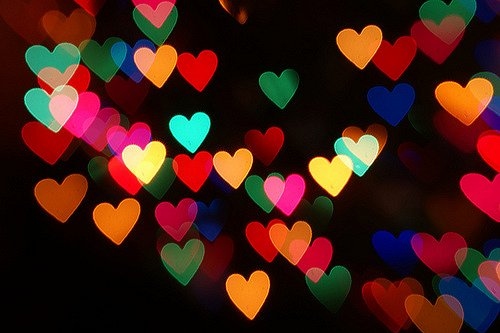
Olá! Estou aqui para mais um tutorial de edição de fotos. Dessa vez eu irei mostrar como colocar luzes nas suas fotos, como eu coloquei essas luzes em forma de coração nessa, você pode colocar luzes de qualquer forma que você quiser, e até mesmo algo que não é luz, como uma imagem de galáxia, tipo a do background do blog, fica lindo também.

O que você vai precisar?
• Para fazer essa edição eu uso o Photoscape, o que é ótimo pois ele tem download gratuito.
• Logicamente, você precisará da foto de base, essa que ficará em baixo das luzes.
• E você também precisará da foto que ficará por cima, a de luzes, e por isso, selecionei duas de coraçõezinhos, a que usei na foto do início do post e a que eu usei no tutorial:


1. Abra o Photoscape.
2. Clique em Editor ou na roda de opções ou na barra de opções lá em cima da tela.
3. Selecione a foto base, na barra a esquerda da tela.
4. Depois de selecionar, clique em Objeto, na barra em baixo da foto.


5. Clique num ícone de imagem de paisagem que há no menu de opções de Objeto, ao abrir as outras opções, clique em Foto.
6. Ao abrir a caixa pra você procurar a foto, selecione a foto com luzes.
7. Feche a caixinha Foto, que aparecerá.

8. Aumente o tamanho da foto com luzes de forma que tampe toda a foto base.
9. Clique duas vezes em cima da imagem para que a caixinha que fechamos antes reapareça.


10. Diminua a opacidade da foto até que fique o efeito que você deseja, eu diminui ao máximo.
11. Clique em OK.
12. Salve a foto e fim.


E aí galera, gostaram do tutorial? Espero que sim. Qualquer dúvida é só perguntar, ok? XOXO, Izabela Cristina.

quinta-feira, 24 de novembro de 2011

Bokeh no Photoshop!

Bem galera, posso até estar errada, mas, ao meu ver, o efeito bokeh, aquele do fundo borradinho (desfocado), é um dos mais desejados pro estilo de fotografia que agente gosta, e eu estou no grupo que acha isso. Entretanto, não são todas as máquinas fotográficas que proporcionam esse efeito de uma forma legal, e por isso, fiz esse tutorial pra vocês saberem como criar o bokeh no Photoshop.


1. Abra o Photoshop e selecione sua foto. Opte por uma foto bem definida, sem fios de cabelos espalhados pra todo lado e afins, pois isso dificultará os próximos passos.

2. Selecione a ferramenta Seleção Rápida, na barra de ferramentas do seu PS. Certifique-se que está selecionada a varinha com o símbolo de + (mais), no canto superior.


3. Selecione toda a parte que você quer que fique borrada. Caso você erre, não se preocupe, é só clicar na varinha com o símbolo de - (menos), no canto superior, e "despreencher" a parte errada, que você não quer que fique desfocada. É nessa parte que os fios de cabelos e afins que citei, complicam a situação, quanto mais definida a foto, mais fácil de selecionar. Se você quiser é só dar um zoom pra selecionar tudo de pertinho, detalhe por detalhe, e o resultado fica melhor.


4. Clique em Filtro, depois em Desfoque, e depois em Desfoque de lente.


5. Regule a intensidade do desfoque aumentando ou diminuindo o Raio. Tome cuidado pra não exagerar, e ficar algo artificial.

Clique na imagem para ampliá-la

6. Clique em O.K e pronto.

Antes


Depois


Eu escolhi três efeitinhos para essa foto, e vou indicá-los pra vocês:


Efeito Ronny, do Pixlr O-Matic.


1° Efeito Instant, Befunky.


Último Efeito Old Photo, Befunky.

E aí galera, curtiram o bokeh? E os efeitinhos? Espero que sim, hein! Até a próxima, XOXO, Izabela Cristina.

quinta-feira, 6 de outubro de 2011

Inspiração: Fotos Noturnas!

Assim como muita gente, eu passo a parte diurna do meu dia muito ocupada, assim, costumo ter um tempinho pra tirar as minhas fotos somente a noite. Muita gente acha que a foto só fica bonita se for à luz do dia e tem um preconceito básico com o flash, mas essa seleção de fotos noturnas é pra mostrar pra essa galera que é possível sim tirar uma foto legal pela noite e pra inspirar todo mundo que assim como eu, é nessa parte do dia que tem tempo para fotografar.


• Luzes, fogo e faíscas são bem fotogênicos pra esse tipo de situação, dão um charme a mais na foto se você quer algo mais diferente.
• Situações inusitadas - como a moça no carrinho de compras - também ficam legais, algo como noite+praia, e outras combinações inesperadas.
• Fotos de rosto, por incrível que pareça, ficam um luxo com flash, quando se faz uma boa make e um penteado legal, é bem fácil conseguir um efeito "festa", já com pouca make dá um efeito "sou linda ao natural".
 • Um efeito apagadinho, como na foto na quinta foto, fica bem legal, pesquisando você verá muito ele. No último post eu indiquei o editor online Pixlr O-Matic, nele o efeito Salomon ou o Ronny ficam bem legais. Já no Photoshop CS5, você pode conseguir um efeito muito lindo: Clique na aba 'Ajustes', clique em 'Exposição', aumente o 'Deslocamento' do tanto que você quiser e fim, simples não é mesmo?

Espero que vocês consigam se inspirar com as fotos e não deixem de apostar no flash e nas dicas. Boa sessão para nós! XOXO, Izabela Cristina.
Related Posts Plugin for WordPress, Blogger...